
Speicherkarten/-sticks Manuals
Manuals
![TP-Link TL-WN725N, 2.4GHz WLAN, USB-A 2.0 [Plug] Manual](https://files-manually-dev1.nbg1.your-objectstorage.com/products/981-tp-link-tl-wn725n-24ghz-wlan-usb-a-20-plug/images/1.jpg)
46 Pages
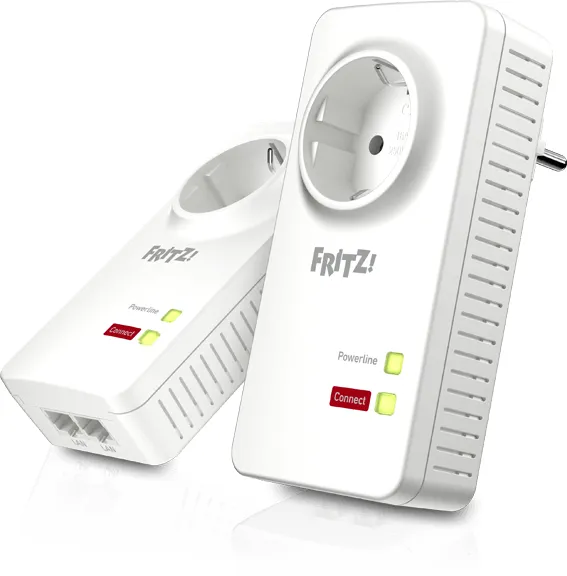
38 Pages
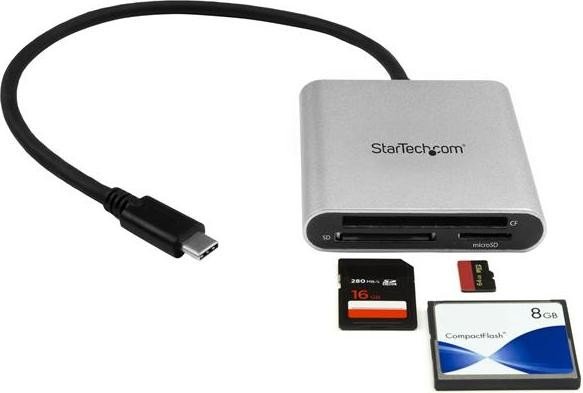
2 Pages
![StarTech Multi-Slot-Cardreader, USB-A 3.0 [Plug] Manual](https://files-manually-dev1.nbg1.your-objectstorage.com/products/1068-startech-multi-slot-cardreader-usb-a-30-plug/images/1.jpg)
2 Pages
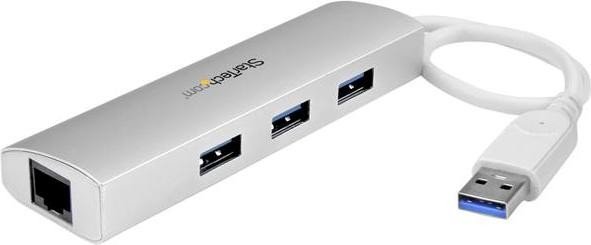
2 Pages
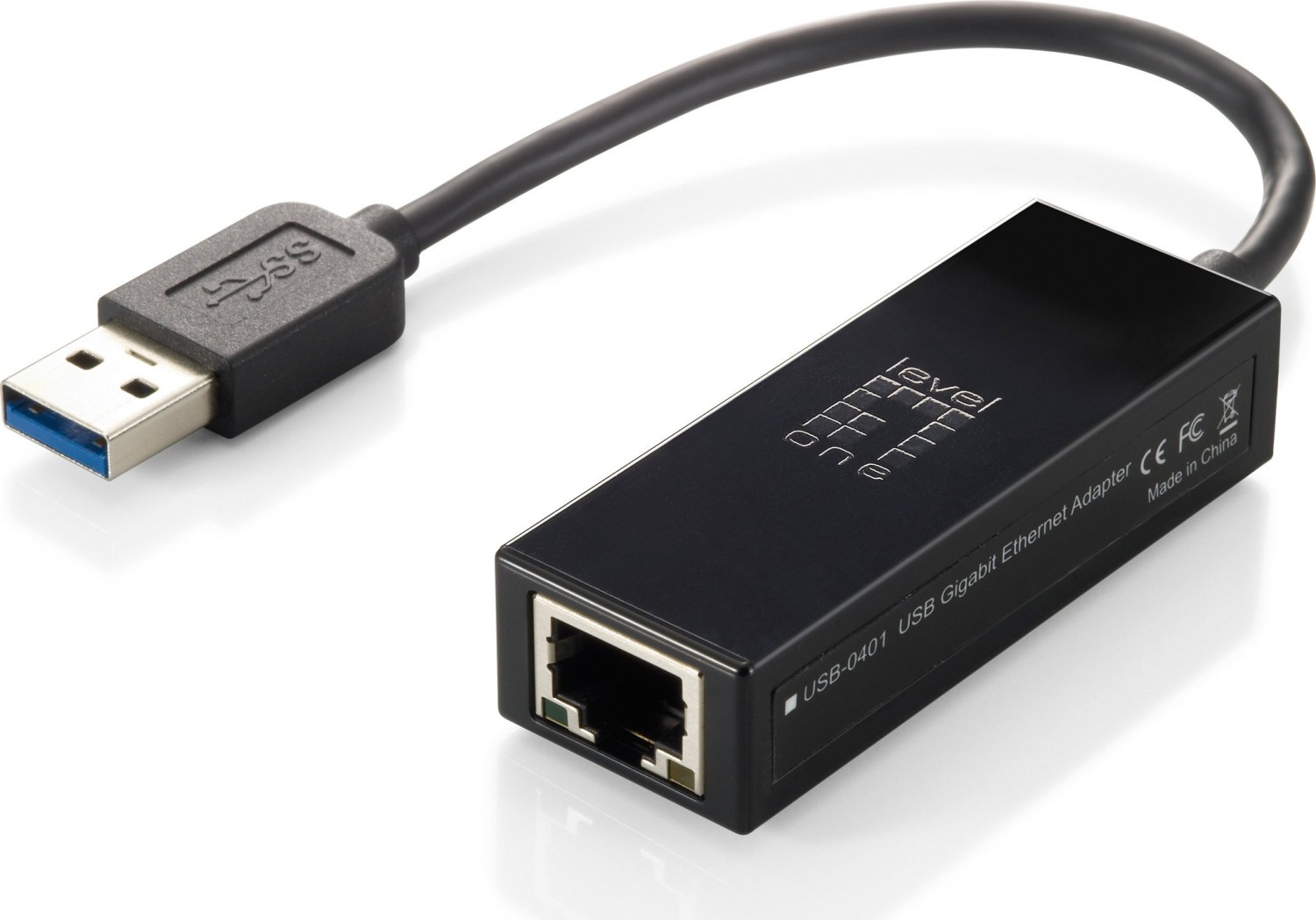
16 Pages
Speicherkarten/-sticks Manuals
Einleitung
Speicherkarten und USB-Sticks sind unverzichtbare Werkzeuge zur Datenspeicherung, -sicherung und -übertragung. Ob für Smartphones, Digitalkameras, Tablets, Laptops oder Desktop-PCs — die Vielfalt an Formfaktoren, Kapazitäten und Geschwindigkeitsklassen kann anfangs überwältigend wirken. Dieses Handbuch richtet sich an Einsteiger sowie fortgeschrittene Anwender und bietet eine umfassende Anleitung zu Auswahl, Verwendung, Pflege und Fehlerbehebung von Speicherkarten und USB-Sticks.
Aufbau und Typen
Formfaktoren und Steckertypen
- SD (Secure Digital): Full-size SD-Karten sind häufig in Kameras und älteren Geräten zu finden.
- microSD: Kleineres Format, weit verbreitet in Smartphones, Action-Kameras und als Erweiterung für Tablets.
- miniSD: Weniger verbreitet, meist durch Adapter ersetzt.
- CF (CompactFlash) und CFast: Größere Karten für professionelle Kameras, hohe Leistung.
- USB-A, USB-C: Physische Anschlüsse von USB-Sticks. USB-C wird zunehmend Standard für aktuelle Laptops und Smartphones.
- OTG (On-The-Go): USB-Sticks oder Adapter, die direkt an Smartphones/Tablets angeschlossen werden können.
Kapazität und Klassen
- Kapazität: Üblich sind Größen von 2 GB bis zu mehreren TB, je nach Formfaktor.
- Geschwindigkeitsklassen: Class 2, 4, 6, 10 kennzeichnen Mindestschreibgeschwindigkeiten in MB/s.
- UHS (Ultra High Speed): UHS-I, UHS-II, UHS-III geben höhere Durchsatzraten; wichtig für 4K/8K-Video.
- Video Speed Class (V6, V10, V30, V60, V90): Speziell für Videoaufzeichnung, garantiert konstante Schreibgeschwindigkeiten.
- A1/A2: Performance-Klassen für App-Performance auf microSD-Karten (nützlich bei Raspberry Pi oder Smartphones, wenn Apps ausgeführt werden).
Auswahlkriterien
Kompatibilität
Prüfen Sie das Handbuch des Geräts auf unterstützte Formate, maximale Kapazität und empfohlene Geschwindigkeitsklasse. Einige Geräte unterstützen beispielsweise nur SDHC (bis 32 GB) oder erst ab SDXC (ab 64 GB).
Leistungsanforderungen
- Fotografen und Videografen: Wählen Sie Karten mit hoher Schreibgeschwindigkeit (UHS-II, V30/V60/V90), um Serienaufnahmen und hohe Videoauflösungen ohne Frameverlust zu sichern.
- Smartphones/Tablets: A1/A2-rated microSD für bessere App-Performance; für Medien reicht oft Class 10 oder UHS-I.
- Backup/Archivierung: Große Kapazitäten mit guter Zuverlässigkeit, Geschwindigkeit weniger kritisch.
Zuverlässigkeit und Marke
Bekannte Marken (z. B. SanDisk, Samsung, Kingston, Lexar) bieten oft bessere Qualität, längere Garantien und Tools zur Fehlerbehebung. Günstige No-Name-Produkte können anfänglich ähnlich erscheinen, bergen aber ein höheres Risiko für Ausfälle und Datenverlust.
Formatierung und Dateisysteme
Windows, macOS und Linux
- FAT32: Weit kompatibel, ideal für Karten bis 32 GB; unterstützt Dateien bis 4 GB.
- exFAT: Unterstützt größere Dateien und Karten über 32 GB; empfohlen für größere Speicherkarten und moderne Geräte.
- NTFS: Windows-nativ, nicht ideal für SD-Karten, kann in Kameras oder anderen Geräten inkompatibel sein.
- ext4: Häufig für Linux-Umgebungen und spezielle Einsatzzwecke (z. B. Raspberry Pi).
Formatieren Sie Speicherkarten idealerweise im Zielgerät (Kamera/Smartphone), da dadurch die optimale Blockgröße und Dateisystemeinstellungen verwendet werden. Verwenden Sie für spezielle Zwecke Tools wie SD Formatter (von SD Association) oder die Betriebssystemeigenen Werkzeuge.
Installation und Nutzung
Einsetzen und Entfernen
- Richten Sie Karte oder Stick korrekt aus und schieben Sie sie vorsichtig in den Steckplatz.
- Auf SD-Karten mit Federmechanismus: Drücken Sie vorsichtig, bis sie einrastet; zum Entfernen nochmals drücken.
- Verwenden Sie die „sicher entfernen“-Funktion des Betriebssystems, bevor Sie USB-Sticks ziehen, um Schreibvorgänge abzuschließen und Datenverlust zu vermeiden.
Datensicherung und Organisation
- Legen Sie regelmäßige Backups an, insbesondere bei wichtigen Fotos und Dokumenten.
- Nutzen Sie Ordnerstrukturen und aussagekräftige Dateinamen, um Daten schnell wiederzufinden.
- Verwenden Sie Tools zur Synchronisation (z. B. rsync, Backup-Software) für automatisierte Sicherungen.
Pflege und Lagerung
- Schützen Sie Karten und Sticks vor Feuchtigkeit, Staub und extremen Temperaturen.
- Lagern Sie Medien in antistatischen Hüllen oder Originalverpackungen.
- Vermeiden Sie physische Belastung, Biegen oder ständige Hitzeeinwirkung.
- Bei längerem Nichtgebrauch empfiehlt sich, Daten zu kopieren und Medien in einer kontrollierten Umgebung zu lagern.
Fehlerbehebung
Gerät erkennt Karte/Stick nicht
- Prüfen Sie, ob der Steckplatz sauber und frei von Schmutz ist.
- Testen Sie das Medium in einem anderen Gerät oder Kartenleser.
- Überprüfen Sie das Dateisystem via Betriebssystem (z. B. Datenträgerverwaltung in Windows, Disk Utility auf macOS, lsblk/blkid auf Linux).
Beschädigte oder fehlerhafte Dateien
- Verwenden Sie Tools zur Wiederherstellung (Recuva, PhotoRec, TestDisk) nur auf kopierten Abbildern, um weitere Schäden zu vermeiden.
- Bei häufigen Fehlern: Formatieren Sie die Karte neu (nach Datensicherung) oder ersetzen Sie das Medium.
Schreibschutz
- SD-Karten besitzen einen physischen Schreibschutzschalter; stellen Sie sicher, dass er in der entblockten Position ist.
- USB-Sticks können softwareseitig schreibgeschützt sein; prüfen Sie Dateisystemrechte und Partitionseinstellungen.
Sicherheit und Datenschutz
- Verschlüsseln Sie sensible Daten mit Tools wie VeraCrypt, BitLocker (Windows) oder FileVault (macOS) für zusätzlichen Schutz.
- Löschen Sie Daten sicher: Einfaches Löschen oder Formatieren entfernt oft nur Dateiverweise. Verwenden Sie sichere Löschmethoden oder Überschreib-Tools, wenn Diskretion erforderlich ist.
Lebensdauer und Ausfallwahrscheinlichkeit
- Flash-Speicher hat eine begrenzte Anzahl von Schreibzyklen (Wear-Leveling reduziert lokale Abnutzung, aber Abnutzung bleibt vorhanden).
- Verwenden Sie hochwertige Medien für kritische Daten und rotieren Sie Medien bei regelmäßiger Nutzung.
- Überwachen Sie SMART-ähnliche Indikatoren (bei manchen USB-Sticks und SSDs verfügbar) und ersetzen Sie Medien bei Anzeichen von Fehlern.
Performance-Optimierung
- Für beste Leistung in Kameras und bei Videoaufnahmen: Karten mit hoher Burst- und Sustained-Schreibgeschwindigkeit wählen (UHS-II/III, V60/V90).
- Verwenden Sie aktuelle Kartenleser, die den Geschwindigkeitsstandard der Karte unterstützen (z. B. USB 3.0/3.1/3.2 für höhere Durchsatzraten).
- Defragmentierung ist bei Flash-Speicher nicht erforderlich und kann die Lebensdauer reduzieren.
Spezielle Anwendungsfälle
Kameras und Foto/Video-Workflows
- Verwenden Sie mindestens die vom Kamerahersteller empfohlene Klasse.
- Für Serienaufnahmen und High-Speed-RAW-Fotografie sind schnelle Schreibgeschwindigkeiten essentiell.
- Dual-Slot-Kameras: Nutzen Sie unterschiedliche Karten für Backup- oder Overflow-Modi.
Smartphones und mobile Geräte
- Prüfen Sie Kompatibilität; manche Geräte unterstützen nur bestimmte microSD-Standards.
- Bei App-Auslagerung oder Nutzung als interner Speicher: A1/A2-klassifizierte Karten wählen und Performance prüfen.
Einbettungssysteme und IoT
- Verwenden Sie industrial-grade Karten für kritische Anwendungen mit erweiterten Temperatur- und Lebensdauerspezifikationen.
- Regelmäßige Schreibzyklen minimieren und Wear-Leveling-aware-Software einsetzen.
Entsorgung und Recycling
- Elektronische Abfälle gehören nicht in den Hausmüll. Geben Sie defekte oder nicht mehr benötigte Medien bei Recyclingstellen oder spezialisierten Sammelstellen ab.
- Entfernen oder überschreiben Sie sensible Daten vor der Entsorgung.
Fazit
Speicherkarten und USB-Sticks sind flexible, kostengünstige Lösungen für Datenspeicherung und Transport. Die richtige Auswahl hängt von Kompatibilität, Leistungsanforderungen und Zuverlässigkeit ab. Regelmäßige Backups, sachgemäße Pflege und die Verwendung qualitativ hochwertiger Medien minimieren Datenverluste. Mit den beschriebenen Auswahlkriterien, Pflegehinweisen und Troubleshooting-Schritten sind Anwender in der Lage, ihre Speichergeräte optimal zu nutzen und die Lebensdauer sowie Datensicherheit zu maximieren.
Search for 166 Manuals online


Type-in Brand or Model